Kamis, 20 Oktober 2011

cara mengetes keyboard

Pernahkah anda merasa ragu dalam memilih ataupun membeli keyboard yang beredar di pasaran? terlebih lagi jika anda bingung karena banyaknya merk keyboard yang berada di pasaran? Jika jawabannya adalah “YA” maka berikut adalah sedikit tips bagaimana cara mengetahui kualitas suatu keyboard.
Tips Sederhana Menguji Kualitas Keyboard Image
Disini saya akan memberikan beberapa cara untuk mengetes apakah keyboard anda benar-benar handal atau tidak. Cara ini mungkin terbilang kuno, namun sampai ini cara ini masih sangat efektif untuk mengecek kualitas keyboard. Berikut penjelasannya.
  • Pertama, buka notepad anda. Klik start, pilih accessories, lalu pilih aplikasi Notepad.
  • Setelah itu, tekan dan tahan tombol shift kiri dan shift kanan.
  • Lalu ketikkan kalimat “The Quick Brown Fox Jumps Over The Lazy Dog”. (Ingat tombol shift kiri dan shift kanan jangan di lepas).
  • Lihat di layar notebook / PC anda, apakah tulisan yang keluar lengkap sesuai dengan kata-kata tersebut, ataukah ada huruf yang hilang.
  • Semakin banyak huruf yang tidak keluar, maka semakin berkurang kualitas dari keyboard anda.
Terkadang banyak orang yang bertanya, mengapa harus menulis kalimat “The Quick Brown Fox Jumps Over The Lazy Dog”, bukan kalimat yang lain?
Tips Sederhana Menguji Kualitas Keyboard Image
Jawabanya cukup sederhana. Kumpulan kata-kata itu adalah sebuah kalimat yang berisi semua huruf dalam alfabet yang biasa digunakan untuk menguji mesin ketik dan keyboard pada komputer dan tentunya merupakan kalimat yang memiliki makna dalam bahasa inggris.
Jika Anda berhasil menulis atau mendekati kata “The Quick Brown Fox Jumps Over The Lazy Dog”, maka keyboard anda bisa dikatakan masuk dalam kategori bagus atau memenuhi standar pengujian keyboard.
Cukup mudah bukan? Selamat mencoba!

sumber artikel : blog.fastncheap.com

Mengatasi flash disk yang tak terbaca

rupanya ada juga tips dan trik tersembunyi di win 7 .. langsung saja di simak .. 1. Problem Steps Recorder Sebagai guru PC lokal Anda mungkin sangat digunakan untuk teman dan keluarga meminta bantuan dengan masalah komputer mereka, namun tidak memiliki ide bagaimana untuk dengan jelas menggambarkan apa yang terjadi. Ini membuat frustrasi, tapi Microsoft terasa nyeri Anda, dan Windows 7 akan mencakup solusi baru yang sangat baik dalam Problem Steps Recorder. Ketika aplikasi apapun mulai nakal di bawah Windows 7 maka semua teman-teman Anda perlu lakukan adalah klik Start, ketik PSR dan tekan Enter, kemudian klik Mulai Rekam. Jika mereka kemudian bekerja melalui apa yang mereka lakukan maka Problem Steps Recorder akan merekam setiap klik dan tombol ditekan, mengambil meraih layar, dan segala paket ke dalam sebuah file zip MHTML tunggal ketika mereka selesai, siap untuk mengirim email ke Anda. Ini cepat, mudah dan efektif, dan akan menghemat waktu jam pemecahan masalah. 2. Membakar gambar Windows 7 akhirnya memperkenalkan fitur bahwa sistem operasi lain telah selama bertahun-tahun - kemampuan untuk membakar ISO images ke CD atau DVD. Dan tidak bisa lebih mudah untuk digunakan. Cukup klik ganda ISO image, pilih drive dengan disk kosong, klik Burn dan menyaksikan disk Anda dibuat. 3. Membuat dan mount file VHD Microsoft Virtual PC menciptakan mesin virtual hard drive di file VHD, dan Windows 7 sekarang dapat me-mount secara langsung ini sehingga Anda dapat mengaksesnya di sistem host. Klik Mulai, ketik diskmgmt.msc dan tekan Enter, lalu klik Action> Lampirkan VHD dan pilih file yang ingin me-mount. Kemudian akan muncul sebagai drive virtual di Explorer dan dapat diakses, disalin atau tertulis seperti drive lain. Klik Action> Buat VHD dan sekarang Anda bisa membuat virtual drive baru Anda sendiri (klik kanan, pilih Menginisialisasinya Disk, dan setelah itu mengatur klik kanan ruang yang belum dialokasikan dan pilih Volume Baru Wikipedia untuk mengatur hal ini). Sekali lagi, Anda akan ditinggalkan dengan drive virtual yang berperilaku sama seperti yang lain, di mana Anda dapat drag dan drop file, menginstal program, perangkat lunak tes partisi atau melakukan apa pun yang Anda suka. Tapi itu sebenarnya hanya file ini VHD pada hard drive Anda yang sebenarnya dengan mudah Anda dapat membuat cadangan atau berbagi dengan orang lain. Klik kanan disk (yang label kiri yang mengatakan "Disk 2" atau apapun) dan pilih Lepaskan VHD untuk menghapusnya. Baris perintah DISKPART utilitas juga telah ditingkatkan dengan alat untuk melepaskan file VHD, dan perintah BUKA untuk meningkatkan ukuran maksimum disk virtual. Jangan bermain-main dengan ini, kecuali anda tahu apa yang Anda lakukan, meskipun - itu semua terlalu mudah untuk sampah sistem anda. 4. Memecahkan masalah Jika beberapa bagian dari Windows 7 adalah bertingkah aneh, dan Anda tidak tahu mengapa, kemudian klik Control Panel> Cari dan memperbaiki masalah (atau 'Pemecahan Masalah') untuk mengakses paket pemecahan masalah baru. Ini adalah penyihir sederhana yang akan menyelesaikan masalah umum, periksa pengaturan Anda, membersihkan sistem anda dan banyak lagi. 5. Startup perbaikan Jika Anda men-download Windows 7 (dan bahkan jika Anda tidak) itu adalah ide yang baik untuk membuat disk perbaikan sistem langsung jika anda mengalami masalah boot OS di kemudian hari. Klik Start> Pemeliharaan> Buat Sistem Perbaikan Disc, dan biarkan Windows 7 membangun sebuah disk bootable darurat.Jika terburuk tidak terjadi maka itu bisa menjadi satu-satunya cara untuk mendapatkan PC Anda berjalan kembali. 6. Mengontrol Bosan anak-anak menginstal perangkat lunak meragukan atau menjalankan aplikasi Anda lebih suka mereka pergi sendirian? AppLocker adalah Windows 7 baru fitur yang memastikan pengguna hanya dapat menjalankan program yang Anda tentukan.Jangan khawatir, yang lebih mudah untuk menyiapkan daripada suara: Anda dapat membuat aturan untuk memungkinkan semua ditandatangani oleh penerbit tertentu, jadi pilihlah Microsoft, katakan, dan bahwa satu aturan akan membiarkan Anda menjalankan semua aplikasi Microsoft ditandatangani. Peluncuran GPEDIT.MSC dan pergi ke Computer Configuration> Windows Settings> Security Settings> Control Aplikasi Kebijakan> AppLocker untuk merasakan bagaimana ini bekerja. 7. Hitung lagi Sekilas Windows 7 kalkulator tampak seperti versi Vista, tetapi menjelajahi menu Mode dan Anda akan melihat Statistik baru yang kuat dan pandangan Programmer.Dan jika Anda tidak mengerti tentang manipulasi bitwise, kemudian coba menu Opsi sebagai gantinya. Unit konversi ini menawarkan banyak berbeda (panjang, berat, volume dan banyak lagi), perhitungan tanggal (berapa hari antara dua tanggal?), Dan spreadsheet-jenis template untuk membantu anda menghitung jarak tempuh kendaraan, tingkat hipotek dan banyak lagi. Jangan mengambil Windows 7 applet pada nilai nominalnya, maka - ada beberapa fitur baru yang sangat kuat tersembunyi di latar belakang. Pastikan untuk mengeksplorasi setiap pilihan di semua applet Windows untuk memastikan Anda tidak kehilangan apa-apa penting. Windows 7 kalkulator MENGHITUNG LEBIH: Kalkulator baru dikemas dengan fitur dan fungsionalitas yang berguna

Read more at: http://fachrulakberr.blogspot.com/2011/08/67-tips-trik-tersembunyi-windows-7.html
Copyright Fachrulakberr.blogspot.com Under Common Share Alike Atribution
 Flashdisk yang tidak terbaca saat kita masukkan ke port di komputer merupakan masalah klasik. Bukan sesuatu hal yang baru. Tak jarang, sewaktu kita sudah membawa flashdisk ke warnet untuk mengeprint data yang ada didalamnya, tetapi flashdisk tidak dapat dibaca.
Tentu itu sangat mengesalkan. Apalagi, saat akan melakukan presentasi dari file yang ada didalam flashdisk, dan ternyata flashdisk tidak terbaca. Bukan hanya kesal, tetapi juga bercampur panik karena situasi yang mendesak.
Flashdisk yang tidak terbaca biasanya ditandai dengan tidak munculnya warning “removable hardware” di taskbar (sebelah kanan bawah) tampilan monitor anda. Atau dengan kata lain pada system tray.  Kadang ada pula yang ikonnya telah muncul, tetapi ketika diklik muncul jendela baru yang memberikan pesan error, dan sebagainya.
Jika flashdisk tidak terbaca tidak akan muncul drive USB (Universal Serial Bus) baru dibawah drive my computer ketika kita membuka windows explorer. Biasanya, masalah mengenai tidak terbacanya flashdisk ini dijumpai pada PC yang memiliki daya sistem yang tinggi (salah satunya RAM) sehingga menganggu proses pembacaan eksistensi perangkat yang baru.
Berikut adalah masalah-masalah yang ditemukan dalam pendeteksian dan pembacaan flashdisk, tetapi pastikan terlebih dahulu yang rusak bukanlah flashdisk itu sendiri, melainkan drive USB yang terdapat dalam suatu PC.
Masalah yang paling lazim terjadi adalah konflik sistem pada hardware, konflik pada hardware tersebut menimbulkan kerusakan dalam proses pembacaan flashdisk. Pada kasus ini, flashdisk terdeteksi oleh PC tetapi tidak bisa dibaca. Cara untuk mengatasinya :
  • Colokkan flashdisk pada port
  • Restart komputer
  • (Jika masih tetap tidak terbaca) uninstall USB drive
  • Bukalah My Computer
  • Klik Control Panel
  • Klik sistem
  • Jika sistem sudah terbuka, perhatikan tab hardware
  • Klik device manager dan carilah tulisan “Universal Serial Bus Controller”
  • Jika anda melihat hardware berwarna kuning, klik hardware tersebut
  • Klik “uninstall”
  • Lalu restart kembali komputer anda
Biasanya setelah cara diatas dilakukan, flashdisk anda dapat dibaca kembali. Dan apabila setelah cara diatas telah dilakukan namun tidak menunjukkan hasil apapun, kemungkinan besar itu adalah kerusakan hardware. Kerusakan hardware dapat ditimbulkan oleh banyak sebab, tapi faktor utama yang menyebabkan kerusakan hardware adalah mencabut flashdisk secara langsung dari komputer. Banyak orang yang ingin cepat dan praktis menyepelekan Safety Remove USB dan melakukan hal (mencabut flashdisk secara langsung, tanpa konfirmasi dari PC) tersebut, padahal Safety Remove USB adalah sesuatu hal yang penting untuk mencegah kerusakan hardware.
Mengatasi Flashdisk yang Tidak Terbaca Image
Jenis kerusakan lain adalah, saat flashdisk diklik akan muncul sebuah jendela baru yang meminta kita untuk mem-format flashdisk tersebut. Satu-satu jalan untuk tetap memakai flashdisk tersebut adalah mem-format flashdisk tersebut, walaupun harus mengorbankan data yang ada didalamnya.

Selasa, 18 Oktober 2011

kompie bicara sesuai keinginan

Komputer berbicara??????? Wah nggak mungkin tuh, itu impian setiap orang dan cuma ada di film-film Hollywood aja. Hehehehehe...

Tapi semuanya jadi mungkin dengan hanya modal Notepad pada system operasi Windows XP, komputer bisa mengucapkan selamat datang pada saat StartUp. Sistem operasi akan menerjemahkan teks menjadi audio atau istilahnya Text to Audio.
Mau tau caranya?????

Ini langkah-langkahnya

1. Buka Notepad lalu Copy-Paste kode berikut kedalamnya


Dim msg, sapi
msg = "tulis kata-kata terserah anda"
Set sapi = CreateObject ( "sapi.spvoice")
sapi.Speak msg


Sumber script dari blognya Mas Rendra
http://www.masrendra.info/2010/01/tips-membuat-pc-kita-berbicara.html


2. Ganti kata-kata yang berwarna merah sesuai keinginan anda.

3. Save As dengan Save As Type ‘All Format’ dan filename ‘Suara.vbs’ (tanpa tanda petik) lalu Save pada Local Disk (C:) > WINDOWS. Klik Save


4. Setelah itu, pada desktop pilih Start > Run dan ketikkan ‘gpedit.msc’ (tanpa tanda petik). Kotak dialog Group Policy akan ditampilkan

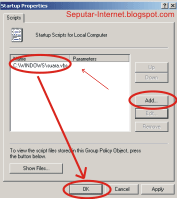
5. Pada Group Policy, pilih Computer Configuration > Windows Settings > Scripts (Startup/shutdown) > Startup, lalu klik kanan pada tulisan itu pilih Properties.(lihat gambar)


6. Klik ‘Add...’ lalu Browse. Cari file yang dibuat tadi. Jika sudah muncul pada kotak, Klik OK


7. Tutup Group Policy, lalu nyalakan Speaker komputer. Klik Start > Turn Off/Shutdown > Restart. Suara akan keluar saat StarUp 
 Windows XP.

sumber seputar-internet.blogspot.com

File penting pada windows

Apa kabar ni gan??
pasti baik-baik ajah donk..
Saya hanya ingin berbagi pengetahuan ajah untuk kamu yang tidak tau file penting pada windows yang terhidden..

File penting yang terhidden terdiri :
  1. AUTOEXEC.BAT
  2. CONFIG.SYS
  3. MSDOS.SYS
  4. ntldr
  5. IO.SYS
  6. NTDETECT.COM
Langkah" melihat file  penting yang terhidden pada windows :
  1. klick My Computer
  2. klick driver C (Tempat kita install windows)
  3. klick tools
  4. lalu Folder Option >> View >> hilangkan ceklis pada gambar di bawah :

Semoga bisa membantu kamu yang tidak tau file penting pada windows atau sedang ingin cari file penting windows yang terhidden.
NB : File yang terhidden itu jgn sampai terhapus gan.. nanti akibatnya ga bisa masuk windows.komputer akan restart terus menerus.
 

Senin, 17 Oktober 2011

ciri ciri DVDROM/DVDRW rusak


CIRI-CIRI DVDROM/DVDRW RUSAK :
  1. Tidak mampu membaca keping DVD secara sempurna, atau "not responding" jika dipaksakan untuk membaca file dari DVD.
  2. Putaran motor dynamo kencang tapi keping DVD tidak terbaca. Tanda optic DVDROM atau DVDRW lemah sehingga motor menaikkan RPM berusaha mengimbangi optic yg lemah tersebut.
  3. Putaran motor dynamo DVDROM/DVDRW tersendat-sendat, kadang terdengar berputar kencang tapi kadang lambat disertai lampu indikator berkedip cepat. Sehingga pembacaan data dari keping DVD tidak optimal.
  4. DVDRW seringkali membutuhkan waktu lebih lama dari biasanya jika dipakai burrning, atau bahkan sering GAGAL di tengah-tengah proses burning.
  5. DVDRW hanya bisa membaca CD tetapi tidak mampu membaca keping DVD. Juga salah satu tanda optic lemah.
  6. DVDRW bisa digunakan untuk membaca CD/DVD tetapi tidak bisa digunakan untuk burning.
  7. Kerusakan pada motor dynamo dimana motor sudah tidak mampu memutar keping CD/DVD sama sekali.
  8. DVDROM/DVDRW tidak bisa terbuka sama sekali. Hanya kedip-kedip tapi tidak bisa di eject meskipun di dalamnya tidak ada CD/DVD yang nyangkut.


AKIBAT DVDROM/DVDRW yang rusak :
  1. Keping DVD menjadi baret dikarenakan putaran motor yang kencang untuk mengimbangi optic yang lemah.
  2. Gagal install OS (windows) karena data ada yang tidak terbaca sempurna dari keping CD/DVD ketika proses instalasi. Bisa jadi malah ter-install tapi corrupt 
  3. Pastinya tidak baca keping CD/DVD.
  4. Bisa baca keping CD atau DVD tapi gak mampu dipakai copy file ke hardisk.
  5. Gagal burning atau error di tengah proses burning.


PENYEBAB RUSAKNYA DVDROM/DVDRW :
  1. PSU kurang memberi daya kepada motor DVDROM/DVDRW sehingga motor bekerja "extra keras" dan pastinya umurnya jadi pendek.
  2. Kurang daya juga menyebabkan proses burning menjadi tidak stabil. Karena itu gunakan PSU yang pure dan berkualitas. Gak cuma mainboard/prosesor/hardisk/RAM yang makan listrik. DVDROM/DVDRW jg makan listrik 
  3. Sering dipakai untuk menonton film baik itu DVD original maupun bajakan karena optic bekerja terus menerus selama kita nonton.
  4. Sering dipakai burning CD/DVD, biasanya ada batas maksimum berapa keping CD/DVD yang mampu di burn oleh mesin DVDRW.
  5. Suhu kamar lembab sehingga ada kemungkinan korslet atau optic berjamur.
  6. Seringkali buka DVDROM/DVDRW tapi lupa nutup sampai pagi sehingga debu masuk dan menutup optic.
  7. Kurang dirawat / jarang dibersihkan DVDROM-nya. Minimal cek kalau pas buka DVDROM dan bersihkan jika memang ada debu.
  8. Kabel SATA atau power tidak tertancap dengan baik atau kendor. Bisa menimbulkan korsleting atau kurang daya ketika baca data dari keping CD/DVD.
  9. DVDROM sering dipaksa membaca keping CD/DVD yang sudah baret/berjamur/bernoda dimakan usia 


===================================


CIRI-CIRI KEPING DVD RUSAK :
  1. Ada baret atau garis halus.
  2. Ada noda hitam atau coklat tua di piringan CD/DVD.
  3. Ada noda putih atau berjamur di kepingan CD/DVD.
  4. CD/DVD sedikit bengkok karena tertekan oleh sesuatu yg tidak rata dalam jangka waktu lama.
  5. Pecah atau retak (ini nenek-nenek juga tau ).
  6. Ketika mau dibaca oleh DVDROM/DVDRW terdapat tulisan "cyclic redundancy check error".


AKIBAT KEPING DVD yang rusak :
  1. Data tidak bisa terbaca oleh DVDROM.
  2. Jika dipaksa membaca DVD yang bernoda/berjamur/baret maka siap-siap DVDROM/DVDRW agan yang akan ikut rusak. 
  3. Jika sudah dirasa tidak layak pakai sebaiknya buang keping CD atau DVD agan karena jika dipaksa untuk dibaca juga mengurangi kemampuan optic DVDROM/DVDRW untuk membaca/menulis data.


PENYEBAB KEPING DVD menjadi rusak :
  1. Disimpan di tempat yang tidak layak (lembab) sehingga cepat berjamur.
  2. Diletakkan sembarangan misal di lantai, di meja yang banyak debu, di gantung .
  3. Bagian dvd yang untuk dibaca oleh optic sering dipegang-pegang tangan sehingga noda menempel di lapisan tersebut yang bila tidak segera dibersihkan bisa menyebabkan jamur/noda permanen.


HAL YANG RANCU MENGENAI KEPING DVD "RUSAK"

Seringkali kita katakan keping DVD yang rusak padahal optic kita yang lemah atau motor dari DVDROM kita sdh dimakan umur.
Yang jelas jika CD/DVD tidak terbaca datanya akan ada tulisan : "cyclic redundancy check error" yang muncul ketika kita memasukkan keping CD/DVD yang error.
Jika "not responding" atau gagal copy file di tengah jalan padahal CD/DVD terbaca oleh DVDROM, artinya optic/motor dynamo kita yang lemah karena beberapa penyebab di atas yang telah ane jelaskan. Bukan pada keping CD/DVD.

sumber : anto-anel.blogspot.com