Senin, 17 Oktober 2011

pasang widget sms online

Bagi yang mw pasang widget sms online ne scriptnya...

Widgets Standard
<iframe name="widget" src="http://gilasms.com/widget" frameborder="0" width="234" height="250" scrolling="no"></iframe>

Widget Mini
<iframe name="mini" src="http://gilasms.com/mini" frameborder="0" width="170" height="260" scrolling="no"></iframe>


Untuk kode Widget di bawah ini, tidak diperkenankan utk edit "width" & "height"
Widget Galaxy Look
<iframe name="galaxy" src="http://gilasms.com/galaxy.html" frameborder="0" width="265" height="460" scrolling="no"></iframe>

Widget iPhone Look
<iframe name="iPhone" src="http://gilasms.com/iphone.html" frameborder="0" width="265" height="460" scrolling="no"></iframe>

Widget BlackBerry Look
<iframe name="bb" src="http://gilasms.com/blackberry.html" frameborder="0" width="265" height="460" scrolling="no"></iframe>

Widget Mini Galaxy
<iframe name="Mini" src="http://gilasms.com/mini_galaxy.html" frameborder="0" width="185" height="350" scrolling="no"></iframe>

Widget Mini iPhone
<iframe name="Mini" src="http://gilasms.com/mini_iphone.html" frameborder="0" width="185" height="348" scrolling="no"></iframe>

sumber : www.smaboy.com


meningkatkan bandwidth

Secara default sistem operasi Windows membatasi jumlah bandwidth untuk koneksi internet anda hanya sebesar 20% dari total kapasitas bandwidth yang seharusnya bisa dicapai. Namun demikian Anda masih dapat meningkatkan bandwidth koneksi internet anda sehingga koneksinya terasa lebih cepat, dengan cara mengubah setting batasan bandwidth tersebut sehingga sistem Windows kita dapat memaksimalkan penggunaan kapasitas bandwidth yang tersedia.

Langkah-langkah untuk melakukan modifikasi setting bandwidth adalah sebagai berikut:
1. Klik tombol Start
2. Klik Run
3. Ketikkan: gpedit.msc lalu klik OK
4. Setelah masuk tool gpedit.msc lalu klik Administrative Templates >> Klik Network
5. Setelah terbuka klik QoS Packet scheduler
6. Klik Limit Reservable Bandwidth
7. Ubah setting menjadi Enable
8. Ubah Bandwidth Limit menjadi 0 (unlimited)
9. Klik Apply >> OK
10. Keluar dari gpedit lalu Restart komputer anda

sumber artikel : lakuningsurya.wordpress.com

ko' bisa yaa ???

Saat kita berhadapan dengan orang yang kita sukai, biasanya wajah kita akan memerah, keringat bercucuran, apa yang ingin kita katakan juga tidak bisa keluar, semuanya jadi tidak keruan.

Penyebabnya karena kita ingin terlihat baik di depan orang yang kita sukai, jadi kita merasa tidak nyaman dan sangat gugup.

Ilmu kedokteran mengatakan, saat kita berhadapan dengan lawan jenis yang kita sukai, hormon dalam tubuh kita bekerja sangat aktif.

Hormon ini merangsang otak dan membuat jantung berdetak kencang, tekanan darah juga ikut meningkat sehingga tenggorokan tercekat. Karena itulah wajah kita pu jadi merah dan bicara kita berantakan.

Instal OS lewat flash disk

Cara Mudah Menginstall Windows 7 Dari Flash Disk ImageJika pada suatu hari anda ingin menginstall atau melakukan upgrade OS Windows 7 di netbook, anda mungkin akan bertanya, mungkinkah bisa dilakukan tanpa menggunakan DVD eksternal? Pada tips kali ini, kami akan mencoba memberikan tutorial kepada anda bagaimana cara menginstall Windows 7 tanpa harus menggunakan DVD eksternal.
Menginstall Windows 7 menggunakan flash disk pada dasarnya sama dengan ketika anda menginstall menggunakan kepingan DVD installer. Pekerjaan paling utama bukan terletak pada proses install melainkan pada saat proses persiapan agar flash disk bisa digunakan untuk booting dan di situ sudah terdapat file system Windows 7 yang siap ditransfer ke netbook.
Trik ini menggunkan software Windows 7 USB/DVD yang bisa di dapatkan di website Microsoft dengan gratis. Berikut ini adalah langkah-langkah untuk membuat bootable beserta file installer Windows 7 ke dalam flash disk:
Tahap Persiapan:
Proses Transfer File:
  • Install file yang sudah anda download tadi.
  • Selesai proses install, jalankan aplikasinya.
  • Ikuti prosesnya seperti software yang lain. Jika diminta untuk memasukkan file yang harus di copy ke CD, pilih file ISO Windows 7 yang anda punya.
    Cara Mudah Menginstall Windows 7 Dari Flash Disk Image
  • Setelah itu, lanjutkan dengan memilih USB mana yang akan di isi file Windows 7 dan lanjutkan dengan klik tombol Begin copying.
    Cara Mudah Menginstall Windows 7 Dari Flash Disk Image
  • ikuti prosesnya sampai selesai.
Coba buka flash disk tadi dan lihat, di situ ada beberapa file yang biasa digunakan untuk booting. Jika semua sudah selesai, gunakan flash disk ini untuk menginstall Windows 7 ke dalam netbook yang tidak ada DVD internalnya.
FAQ
Q) Pada contoh di atas, prosesnya menggunakan Windows 7. Apakah bisa diimplementasikan di Windows XP?
A) Bisa dengan catatan Windows XP anda sudah terinstall Net Framework versi 2 yang bisa didapatkan di situs resmi Microsoft. klik disini untuk mendapatkannya.
Q) Adalah file lain yang diperlukan jika menggunakan Windows XP?
A) Anda membutuhkan aplikasi yang bernama Image Mastering API v2.0 di sini http://www.microsoft.com/download/en/details.aspx?id=17073 dengan gratis.
Selesai sudah, sekarang Windows 7 anda bisa terinstall dengan baik menggunakan flash disk. Selamat mencoba dan semoga berhasil.

sumber : fastncheap.com

Cara instal ubuntu didalam windows


Baiklah, tak perlu berpanjang lebar lagi, berikut adalah cara menginstal Ubuntu 10.10 didalam Windows 7 menggunakan Wubi.

Pada desktop Windows, masukkanlah CD/DVD installer Ubuntu 10.10 CD/DVD drive. Autorun Windows seharusnya akan menapilkan menu untuk menjalankan wubi...
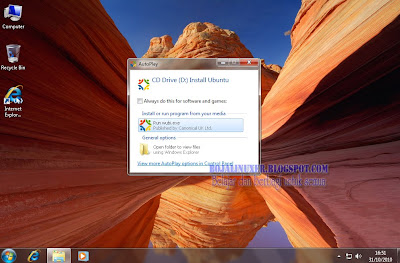
Boja Linuxer Blog
Jika setelah CD/DVD Ubuntu 10.10 Anda masukkan namun autorun tidak dijalankan, Anda dapat menjalankan wubi dengan cara masuk ke installer Ubuntu melalui Windows explorer lalu menjalankan wubi.exe secara manual.

Setelah jendela "Menu Ubuntu" ditampilkan, pilih menu kedua "Instal di dalam Windows"...
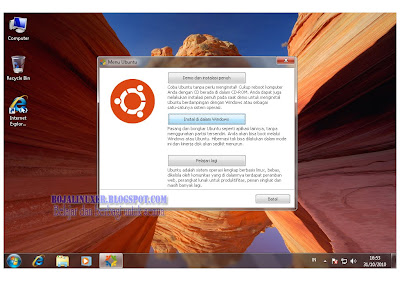
Boja Linuxer Blog
Anda akan dibawa ke jendela "Penginstalan Ubuntu", disini yang perlu Anda lakukan adalah mengisi "Kata sandi". Anda juga dapat menyesuaikan opsi lain yang ada sesuai keinginan, namun dalam contoh ini kami membiarkan semuanya dalam kondisi default. Masukkan password yang ingin Anda gunakan dalam dua kolom yang ada lalu klik tombol "Pasang"...

Boja Linuxer Blog
Beberapa saat kemudian wubi akan mengextract semua file yang diperlukan...
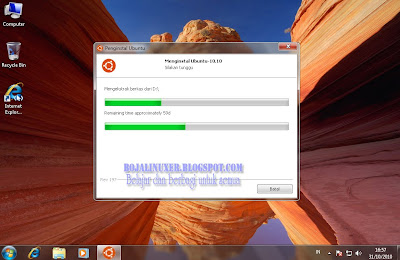
Boja Linuxer Blog
Setelah proses instalasi awal diselesaikan Anda diminta untuk merestart komputer guna melanjutkan proses instalasi berikutnya. Pilih opsi "Reboot sekarang" lalu klik tombol "Selesai"...
Catatan: Jangan keluarkan CD/DVD installer Ubuntu 10.10 karena masih diperlukan untuk proses instalasi berikutnya.

Boja Linuxer Blog
Komputer akan direstart dan kini pada menu Windows bootloader terdapat dua pilihan "Windows 7" dan "Ubuntu". Pilih menu Ubuntu lalu tekan enter untuk melanjutkan proses instalasi Ubuntu...

Boja Linuxer Blog
Sistem Ubuntu Akan dijalankan....

Boja Linuxer Blog
Konfigurasi intsalasi akan diperiksa...
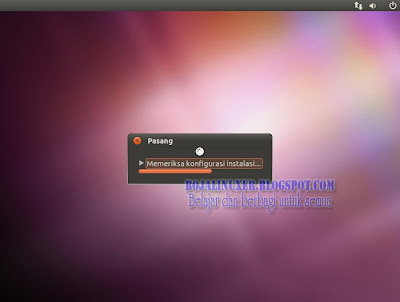
Boja Linuxer Blog
...dan proses instalasi akan segera dilanjutkan...
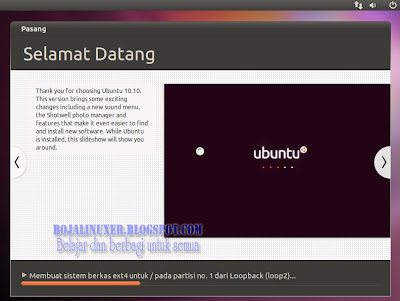
Boja Linuxer Blog
Tunggulah hingga proses instalasi Ubuntu 10.10 diselesaikan, ini akan memerlukan beberapa waktu dan komputer secara otomatis direstart.

Setelah instalasi selesai dan komputer direstart, Anda akan dibawa kembali ke menu Windows bootloader. Pilih kembali Ubuntu lalu tekan enter dan Anda akan mendapatkan menu Grub yang merupakan bootloader Ubuntu. Pilih opsi pertama lalu tekan enter....

Boja Linuxer Blog
Pada layar GDM, silahkan masukkan password Anda lalu tekan enter atau klik tombol "Log Masuk"...
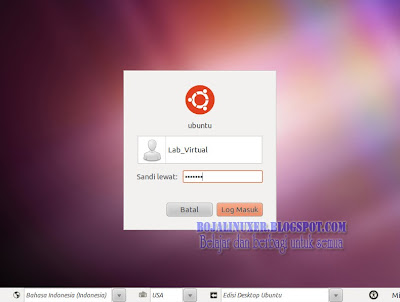
Boja Linuxer Blog
Kini sistem Ubuntu 10.10 sudah terinstal bersama Windows 7 dalam sebuah partisi...
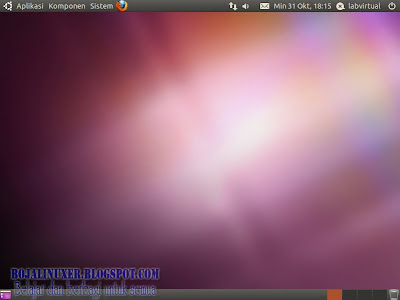
Boja Linuxer Blog
Jika Anda masuk ke dalam sistem Windows 7 lagi, maka akan mendapati sebuah folder ubuntu di direktori C pada sistem Windows, disanalah semua file instalasi Ubuntu 10.10 ditempatkan. Pada Program and Features dalam Control Panel Windows juga terdapat shortcut untuk menganinstal Ubuntu...

Boja Linuxer Blog
Selamat mencoba...