Minggu, 11 Desember 2011

denah rumah impianku

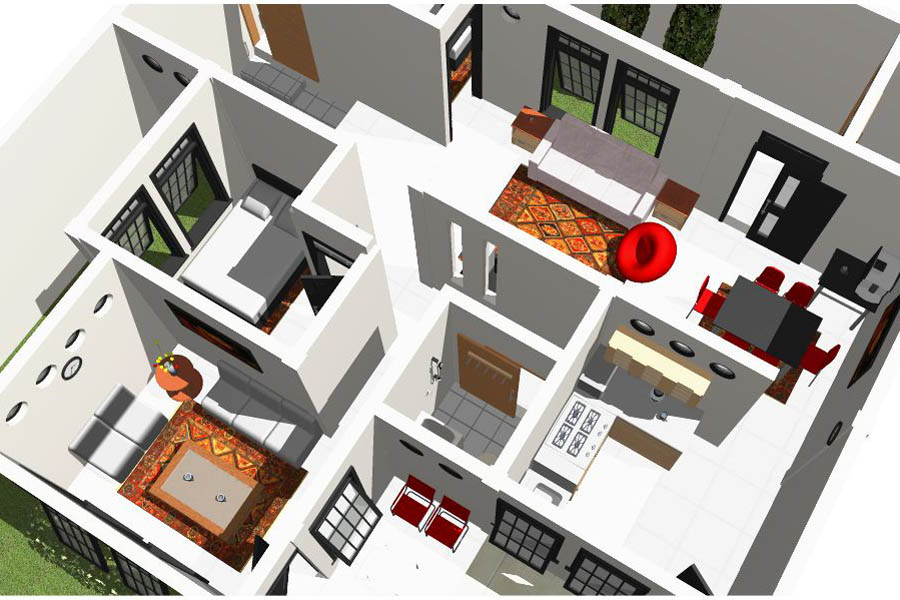
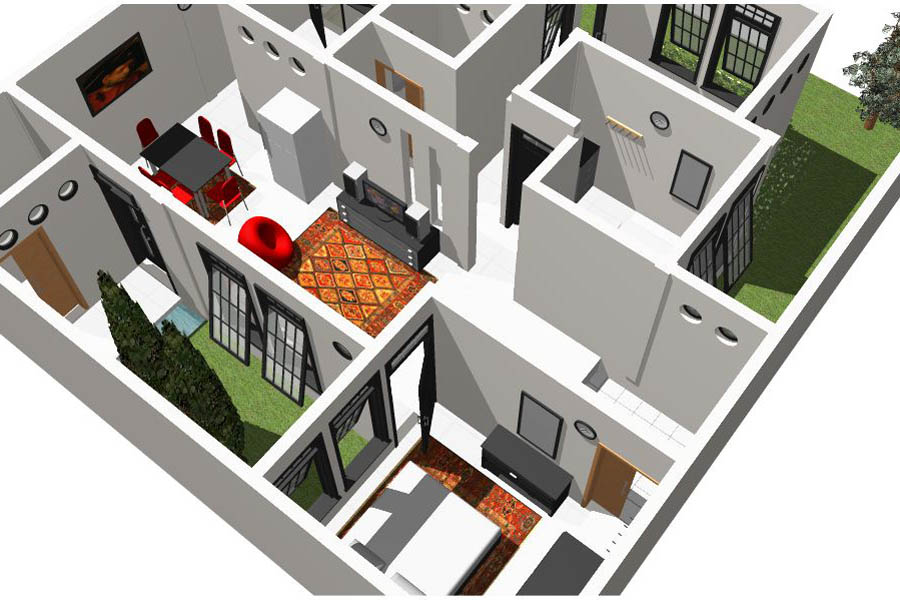
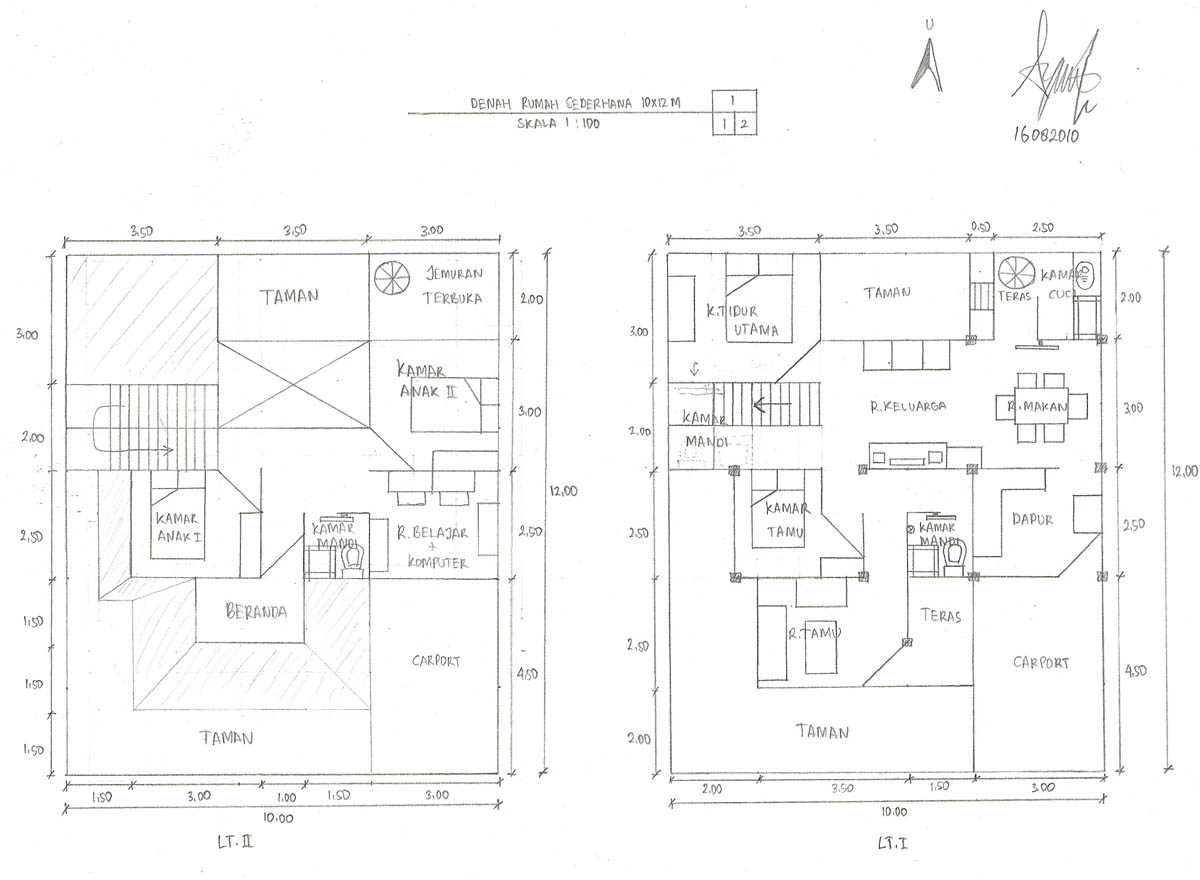
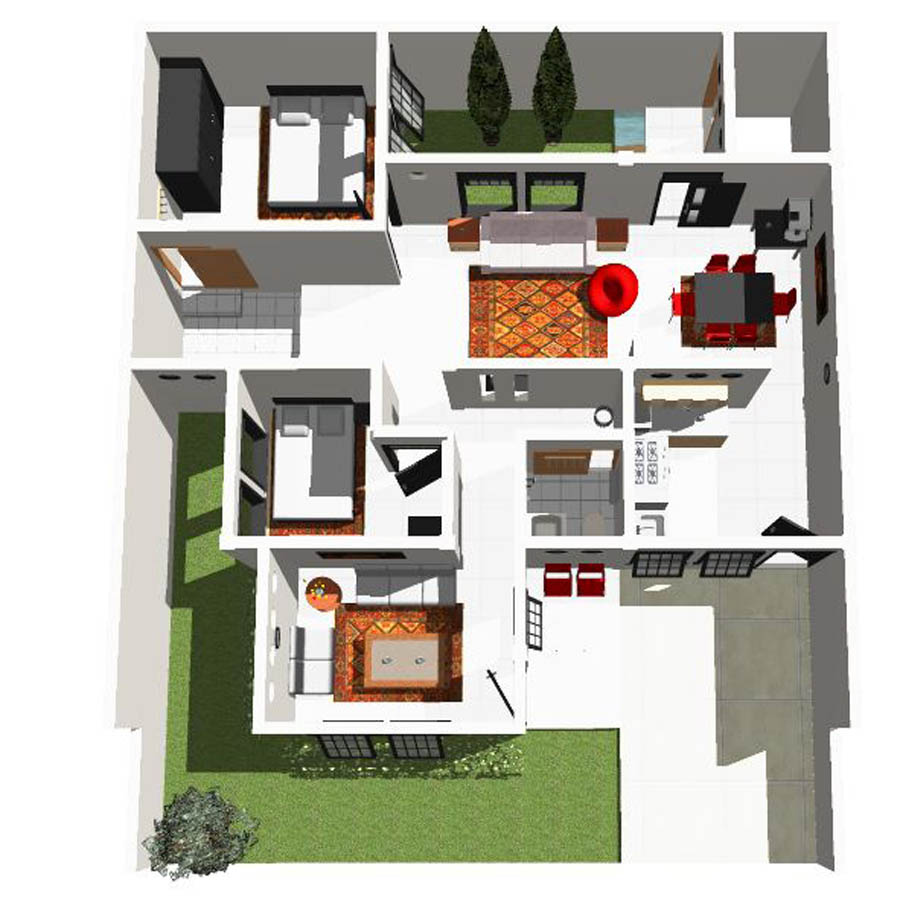
Desain Rumah Sederhana 10 x 12 meter


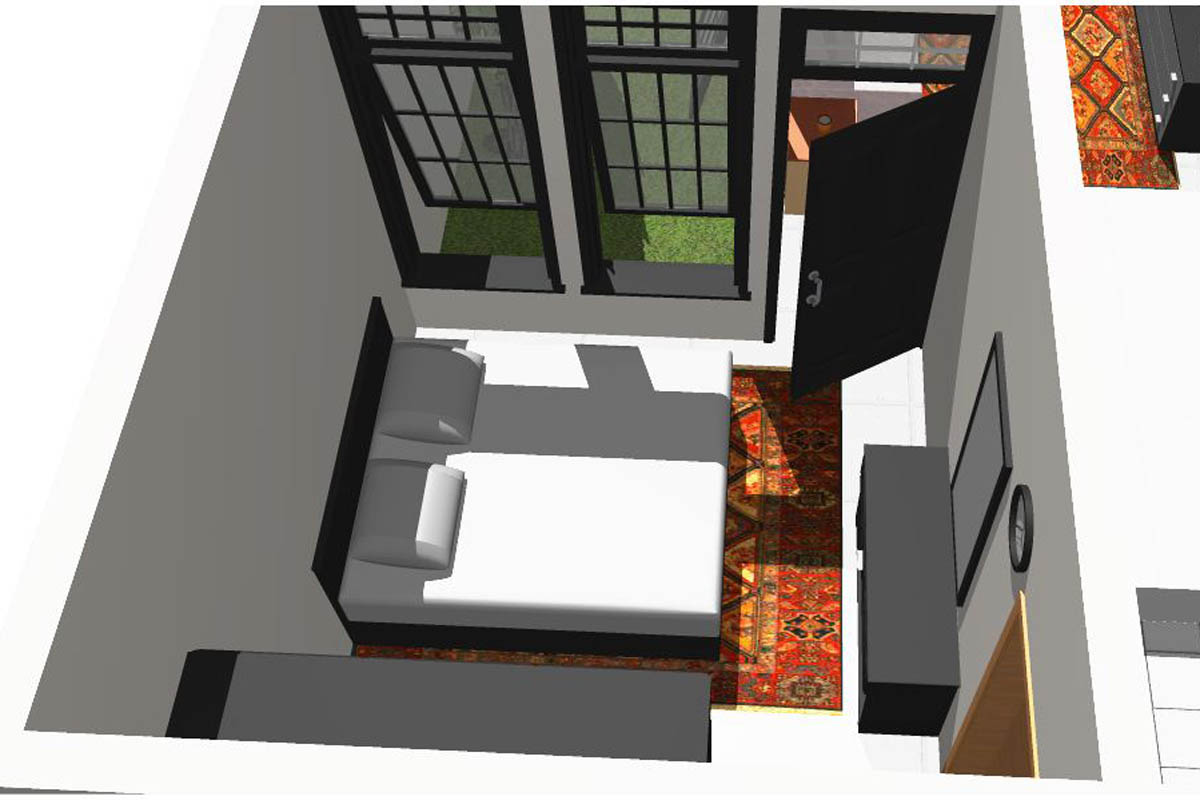
Ini denah aslinya.. desain untuk keluarga dengan 2 anak, 1 mobil, 1 kamar tamu, tanpa pembantu.


1. Tampak Depan

2. Tampak depan atas

3. Tampak belakang atas

4. Ruang TV dan Ruang Makan

5. Ruang Tamu

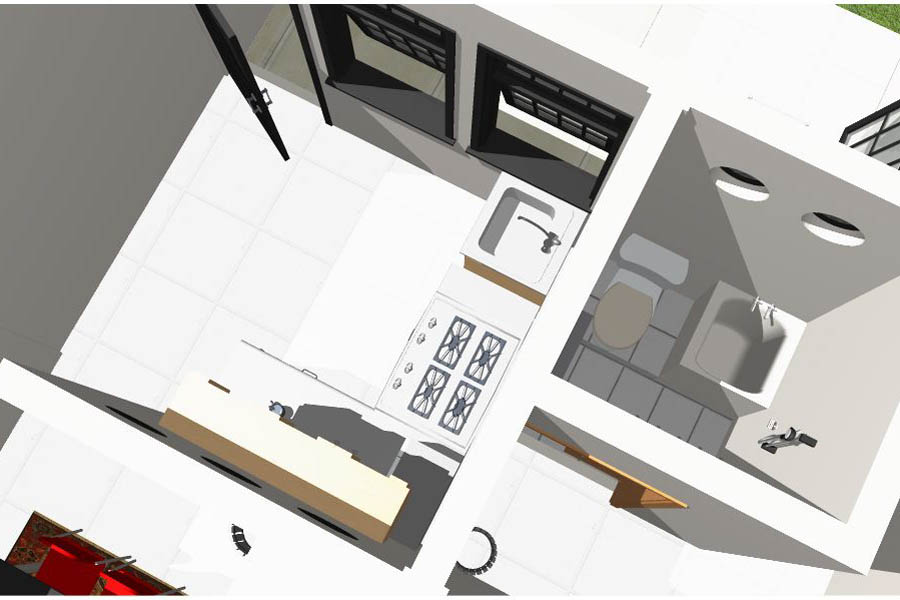
6. Dapur dan Kamar Mandi

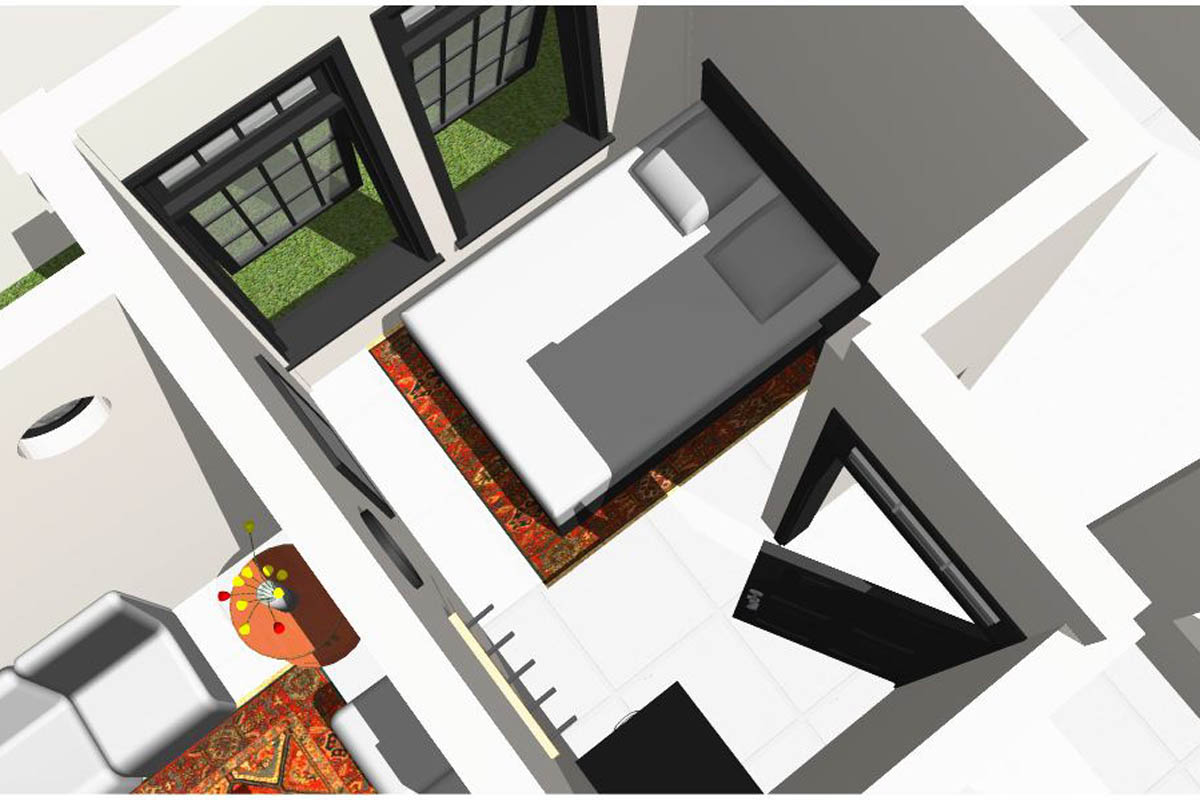
7. Kamar Tamu

8. Kamar Utama

====================================================================
sumber : aryansah.wordpress.com

Jumat, 09 Desember 2011

Membuat hotspot pada windows XP

Berikut cara membuat koneksi Hotspot didalam Windows XP:

  • Masuk ke Control Panel > Network Connections
  • Klik kanan Wireless adaptor anda, lalu pilih Properties
  • Pilih Tab Wireless Network, lalu pilih Add. Akan muncul gambar berikut.

Cara Setting Hotspot di Windows XP
  • Klik kotak “This is a computer-to-computer (ad hoc)…..” dan bersihkan pilihan kotak The key is provided for me automatically, lalu isi SSID dengan nama bebas.
  • Pada Network key dan Confirm network key isikan 13 karakter password. Lalu tekan OK.
  • Akan kembali ke Layar sebelumnya, lalu pilih tab Advanced
Setting Internet Sharing buat HotspotWireless Network Properties di Control Panel
  • Pada tab Advanced pilih kotak Allow other network users to connect through this computer internet connection. Setelah itu tekan OK. Selesai.
  • Setelah koneksi komputer / laptop sudah kita buat, maka yang perlu dilakukan hanya menyambungkannya dengan komputer/laptop lain.
Icon Wireless Network
  • Klik kanan ikon wireless network, lalu pilih “View Available Wireless Networks”
jaringan Hotspot di Windows XP
  • Jendela Wireless Network akan muncul dan menampilkan koneksi yang terdeteksi oleh system, namun bila koneksi belum terdeteksi klik Refresh network list
Screenshot Konfirmasi password Hotspot di Windows XP
  • Masukkan password yang sudah ditentukan sebelumnya, tekan Connect.
Sekian tutorial cara membuat Hotspot tanpa menggunakan Access Point dan router (ad hoc) didalam Windows XP.

Membuat hotspot pada windows 7 & Vista

Berikut cara membuat hotspot di vista dan 7 :

  • Buka Control Panel > Network & Sharing Center > Pilih opsi Manage Wireless Network
  • Klik Tombol  Add, akan muncul layar baru kemudian pilih Create ad hoc network, lalu Next
Screenshot Wireless Screen di Windows 7
  • Pastikan Wifi sudah menyala, lalu isikan Network name dengan nama koneksi anda, security Type bisa pilih salah satu, sedangkan Security key adalah password Hotspot anda.

Membuat hotspot di Windows 7
  • Pilih Save this network for all users of this computer atau Save this network for me only, sehingga setting dapat disimpan dan tidak perlu mengulang langkah sebelumnya dilain waktu. Lalu Simpan.
Cara Setting Internet Sharing di Windows 7
  • Untuk sharing internet klik Adapter Properties, lalu pilih tab Sharing, kemudian centang Allow other network users to connect through this computer’s Internet Connection. Tekan OK lalu Yes.
Hotspot sudah siap dan bisa terhubung dengan komputer atau laptop lain.
(Screenshot tutorial diambil menggunakan OS Windows 7, tetapi untuk Vista gambarnya hampir sama)

Rabu, 07 Desember 2011

sharing printer

Sebelum memulai langkah berikut saya asumsikan Anda telah menyiapkan jaringan LAN Anda. Masing-masing komputer sudah memiliki IP addres yang tepat dan tergabung daam sebuah workgroup. Di sini saya pakai nama default “WORKGROUP” untuk nama network yang saya gunakan.

Pada proses printer sharing ini ada dua tahap yang perlu dilakukan sebagai berikut:

Pertama, Membuka Fasilitas Sharing Printer pada komputer Host. Yang dimaksud dengan komputer host adalah komputer yang memiliki printer. Kalo di rental atau warnet, seringkali komputer host ini disebut sebagai server layanan.

Printer yang ada di komputer inilah yang nantinya dibagi dan dipake rame-rame dengan memanfaatkan fasilitas File and Printer Sharing Windows. Namun ada baiknya Anda pastikan terlebih dahulu bahwa driver printer sudah terinstall dan dapat berjalan dengan baik. Selanjutnya lakukan langkah berikut:

1. Buka Control Panel > Printer and Faxes, klik kanan pada Printer Anda > Pilih Sharing. Dalam contoh ini saya pakai Printer Epson C90 Stylus Series.

2. Selanjutnya akan muncul Tab Sharing Properties seperti di bawah ini. Pastikan Anda memilih Checkbox Share this printer, Beri nama sesuka Anda dan akhiri dengan klik OK. Jika ada permintaan CD Windows, atau konfirmasi dari printer sharing, pilih “Just Enable File and Printer Sharing” dan Klik OK.
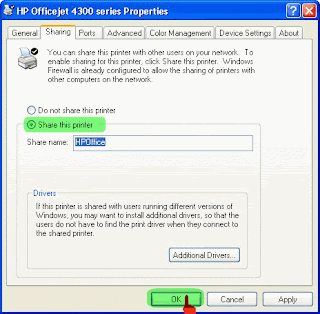
Sampai di sini setting komputer host sudah selesai.
Selanjutnya Tahap kedua, yakni Setting Printer di komputer klien. Berikut langkah-langkahnya:
1. Buka Control Panel > Printer and Faxes > Pada tab di sebelah kiri pilih Add a Printer. Lebih jelasnya perhatikan gambar berikut:

2. Selanjutnya akan terbuka Add Printer Wizard, Klik Next

3. Pilih tipe printer yang akan digunakan, pastikan Anda memilih Network Printer > Next

4. Browse printer pada jaringan Anda, pastikan Anda tidak salah alamat akhiri dengan Next

5. Komputer akan mengkonfirmasi apakah Printer Jaringan ini akan dijadikan Printer Utama? Pilih sesuai kebutuhan. Saya menyarankan Anda pilih Yes > Next

6. Akhiri Wizard dengan klik Finish.

Anda sudah berhasil mengkoneksikan komputer klien ke printer jaringan. Berikutnya, silakan Anda print sebuah dokumen dari komputer klien menggunakan printer yang baru saja Anda setting.
Selasa, 06 Desember 2011

cara mendisable flash disk

Untuk membatasi penyebaran virus lewat media USB Flashdisk ini ada beberapa cara yang bisa kita lakukan, diantaranya yaitu dengan menambahkan file atau folder autorun.inf yang tidak bisa diedit misalnya dengan menggunakan Antivirus Smadav atau dengan menggunakan aplikasi USBVaccine.

blok USB Flashdisk
Untuk keperluan tertentu misalnya diwarnet atau kantor yang telah menggunakan jaringan LAN sebagai media transfer data, seringkali penggunaan USB Flashdisk pada beberapa komputer perlu ditutup sama sekali, sehingga penyebaran virus melalui media USB Mass Storage Devices ini bisa ditekan seminimal mungkin.

Dalam artikel ini saya akan berbagi informasi tentang cara memblok penggunaan USB Flashdisk pada komputer secara total sehingga tidak bisa digunakan sama sekali. Berikut beberapa metoda yang dapat kita lakukan.

1. Mendisable / blok USB Flashdisk atau USB Storage Device pada Komputer dengan memanfaatkan registry Windows.
  1. Login ke komputer dengan Account Administrator
  2. Masuk ke Registry Editor, dengan cara klik Start - Run ketik: regedit
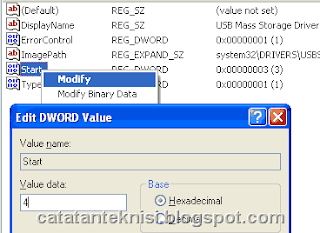
  3. Carilah Key USBSTOR yang berlokasi di: HKEY_LOCAL_MACHINE\SYSTEM\CurrentControlSet\Services\USBSTOR
  4. Double klik pada Start value yang berada di jendela sebelah kanan, dan ganti nilainya dari 3 menjadi 4.

    memblok USB Flashdisk
    Sampai disini kita sudah bisa mendisable penggunaan USB Mass Storage Device.
  5. Untuk menambah sekuritas sehingga Key tersebut tidak bisa dimodifikasi sembarangan, lakukan setting permission pada key USBSTOR tersebut untuk semua Account pada komputer tersebut kecuali account Administrator menjadi "Deny", caranya:
    • klik kanan pada Key USBSTOR
    • klik Permission, sehingga tampil jendela Permission for USBSTOR
    • kemudian untuk masing-masing Permission Group atau user names, berikan tanda check pada bagian Deny
      memblok-usb-flashdisk-pada-komputer
    • klik Apply dan OK
  6. Tutup jendela Registry Editor dan restart komputer.
sumber : www.catatanteknisi.com